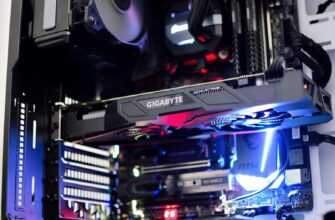
Establece el modo de la PCIe a «Gen 3» o «Gen 4» manualmente en la BIOS, en lugar de «Auto». Esta acción evita que la placa base negocie un enlace más lento, garantizando el ancho de banda completo para tu tarjeta gráfica. Busca la opción en los ajustes avanzados del chipset, denominada «PCIe X16 Slot Speed» o similar. Para placas base con varias ranuras, prioriza la ranura principal, normalmente la más cercana al procesador.
Una configuración avanzada de la BIOS permite un overclocking más agresivo y estable de la GPU y la memoria. Desactiva la opción «Spread Spectrum», ya que introduce un margen de error de temporización que perjudica la estabilidad en frecuencias altas. Ajusta el «GPU Voltage» y el «Memory Voltage» con incrementos de +10mV, monitorizando la temperatura con cada cambio. El objetivo es encontrar el voltaje mínimo necesario para mantener el máximo clock sin provocar errores.
La compatibilidad con el flashing de BIOS de tarjetas gráficas comienza aquí. Habilita «4G Decoding» y desactiva «CSM» (Compatibility Support Module) para un sistema de arranque UEFI puro, un requisito para muchas herramientas de modificación. Esta configuración no solo acelerará el inicio, sino que también proporciona un control más directo sobre el hardware. La optimización del subsistema de ventilación desde la BIOS, configurando curvas personalizadas para los conectadores SYS_FAN conectados a los ventiladores de la caja, es clave para disipar el calor generado por varias GPUs en configuraciones de minería o render.
Optimización de Firmware para Máximo Potencial Gráfico
Modifica el valor ‘PCIe Speed’ a ‘Gen3’ en lugar de ‘Auto’ para forzar un enlace estable en placas base antiguas, eliminando fluctuaciones que limitan el rendimiento de tus GPUs. Este ajuste es crítico para configuraciones de minería con múltiples tarjetas gráficas en risers, donde la estabilidad del bus previene errores y cierres inesperados. Una configuración incorrecta aquí puede reducir el hashrate efectivo, impactando directamente tu rentabilidad.
Realiza un flashing de la BIOS de la tarjeta gráfica con un firmware modificado para desbloquear límites de potencia y voltaje, permitiendo un overclocking más agresivo. Utiliza herramientas como ATIFlash para GPUs AMD, verificando siempre la compatibilidad del modelo exacto. Este proceso avanzado incrementa el consumo energético, pero eleva el rendimiento hasta un 15%, una inversión que se amortiza rápidamente en entornos de minería intensiva o renderizado profesional.
Ajusta el ‘Voltaje de la GPU’ y el ‘Voltaje de la Memoria’ en la BIOS del sistema para mantener la estabilidad durante el overclocking. Para GDDR6X, incrementa el voltaje de memoria en 50-100 mV para sostener frecuencias superiores a 1000 MHz sin errores. Monitoriza la temperatura de forma constante con HWInfo; una ventilación insuficiente degrada el silicio, reduciendo su vida útil y tu capacidad de generar ingresos a largo plazo.
Desactiva ‘Fast Boot’ y habilita ‘Above 4G Decoding’ junto con ‘Resizable BAR’ en la configuración avanzada del BIOS. Esta combinación permite a la GPU acceder directamente a toda la memoria de video, acelerando el rendimiento en aplicaciones que aprovechan esta tecnología. Para arranque del sistema, establece el modo de almacenamiento en ‘AHCI’ en lugar de ‘RAID’ para minimizar latencias y asegurar que los controladores de la GPU no encuentren conflictos.
Habilitar Above 4G Decoding
Activa Above 4G Decoding en el menú avanzado de tu BIOS, generalmente bajo «PCI Subsystem Settings». Esta opción es fundamental para sistemas con múltiples GPUs, ya que elimina la limitación de direccionamiento de memoria de 4 GB por dispositivo. Sin ella, las tarjetas gráficas modernas con más de 4 GB de VRAM no pueden utilizar su memoria completa en configuraciones multi-GPU, estrangulando el rendimiento en minería o renderizado.
Su habilitación es un requisito previo para la función «Resizable BAR», que permite al procesador acceder a toda la memoria de la GPU de una vez, acelerando el intercambio de datos. Esto se traduce en un aumento medible de frames en juegos y mayor velocidad en aplicaciones profesionales. La estabilidad del sistema es clave; tras activarlo, monitoriza la temperatura y el voltaje durante el arranque, ya que el aumento del ancho de banda puede exigir más a la placa base y a la fuente de alimentación.
Para una optimización avanzada, combina esta configuración con un perfil de ventilación agresivo. El overclocking de la memoria gráfica alcanza su máximo potencial cuando Above 4G Decoding está activo, pero genera calor adicional. Una curva de ventilación bien ajustada mantiene la temperatura bajo control, asegurando que el incremento de rendimiento sea sostenible y no degrade tus valiosas tarjetas gráficas a largo plazo.
Ajustar Configuración PCIe
Establece el enlace de la GPU a «Gen4» o «Gen3» manualmente en lugar de «Auto» para eliminar la negociación automática y reducir la latencia. Una configuración PCIe Gen4 ofrece el máximo ancho de banda para tarjetas modernas, pero forzar Gen3 puede resolver problemas de estabilidad en placas base antiguas o con cables de extensión PCIe de baja calidad. Verifica la compatibilidad de tu placa base y GPU antes de modificar este ajuste.
Ajusta la «Latencia de entrada/salida» (IO-Latency) o «Aspm» (Active State Power Management) a «Deshabilitado». Esto evita que el bus PCIe entre en estados de bajo consumo durante cargas de trabajo intensivas, como el overclocking o la minería, previniendo microcortes que perjudican el rendimiento gráfico sostenido.
Para sistemas con múltiples GPUs, configura la asignación de ancho de banda:
- Prioriza la ranura principal (x16) para la tarjeta de juego principal.
- Las ranuras secundarias pueden operar en x8 o x4, suficiente para tarjetas de minería o procesamiento secundario.
- Asegura una correcta ventilación entre las gráficas para mantener una temperatura óptima del bus PCIe.
Incrementa ligeramente el voltaje PCIe (+0.05V a 0.1V) en la configuración avanzada del BIOS si experimentas inestabilidad con overclocks agresivos o con varias GPUs. Este ajuste fortalece la señal eléctrica a través del bus, mejorando la integridad de los datos y la estabilidad del sistema, especialmente crítico después de un flashing de BIOS en la gráfica.
Habilita la opción «PCIe Pre-Allocation» o «Above 4G Decoding» (si no está activo en otro apartado) para que el sistema asigne correctamente grandes bloques de memoria a las gráficas, un requisito para acelerar tareas de renderizado y cálculo en GPU. Desactiva cualquier opción de «Spread Spectrum» del PCIe para minimizar el ruido eléctrico y maximizar la precisión del reloj, un detalle crucial para el máximo rendimiento.
Desactivar GPU Integrada
Desactiva la GPU integrada en la BIOS seleccionando la opción «Initial Display Output» o «Primary Graphics Adapter» y configurándola en «PCIe» o «PEG». Esta acción redirige todo el voltaje y los recursos de la placa base exclusivamente a tu GPU discreta, eliminando cuellos de botella y garantizando que la totalidad de la potencia de tu sistema se destine a las gráficas de alto rendimiento. Para un arranque consistente, busca el ajuste «iGPU Multi-Monitor» o «Integrated Graphics» y establécelo en «Disabled», asegurando que el sistema no desperdicie ciclos en inicializar un hardware que no utilizarás.
Maximiza la Inversión en tu Hardware
Esta optimización es fundamental para sistemas con múltiples GPUs destinadas a la minería o renderización, donde cada vatio de energía debe convertirse en beneficio. Al deshabilitar el chip gráfico integrado, reduces la temperatura general del chipset y liberas lanes PCIe, mejorando la compatibilidad y estabilidad de las tarjetas instaladas. Este ajuste de BIOS, combinado con un overclocking agresivo de la memoria de las gráficas, acelera el retorno de la inversión al extraer el máximo potencial de tu equipo.
Ajustes Avanzados para Estabilidad Total
Tras la desactivación, realiza un flashing de la BIOS de tu GPU para un perfil de minería especializado que priorice la eficiencia. Ajusta la curva de ventilación en función de la temperatura del núcleo para mantener la estabilidad durante operaciones 24/7. Monitoriza el voltaje de la memoria tras estos ajustes; una configuración avanzada correcta no solo acelera las operaciones, sino que también protege tu capital hardware a largo plazo, asegurando la continuidad de tus flujos de ingresos digitales.